
คู่มือการใช้งาน — JBAC Bank
ระบบบัญชีรับ–จ่าย–แลกเปลี่ยนเงินบาท (THB) และ USDT สำหรับทีมงานภายใน ออกแบบสำหรับ มือถือเป็นหลัก (ติดตั้งเป็นแอปผ่าน "เพิ่มไปยังหน้าจอโฮม" ได้)
📊 ดูแผนภาพระบบแบบอินเทอร์แอกทีฟ: jbac-bank-architecture.html
1. บทบาทและสิทธิ์
| บทบาท | บัญชีตัวอย่าง | ทำอะไรได้ |
|---|---|---|
| เจ้าของ (OWNER) | admin@jbac.work |
ทุกอย่าง: อนุมัติ · เพิ่ม/ลบบัญชี · เพิ่ม/แก้ไข/ลบผู้ใช้ · รีเซ็ตรหัสและลายเส้น · ดู audit |
| การเงิน (FINANCE) | account@jbac.work |
สร้าง/ส่งอนุมัติรายการ · ขอกลับรายการ · เพิ่ม/ลบบัญชี · ออกรายงาน · แนบหลักฐาน |
| ผู้ตรวจสอบ (VIEWER) | audit@jbac.work |
อ่านภาพรวม/ประวัติ/รายงาน และ audit log — สร้างหรือแก้ไขไม่ได้ |
ระบบตรวจสิทธิ์ที่เซิร์ฟเวอร์ทุกคำขอ (ไม่ใช่แค่ซ่อนปุ่มในหน้าจอ)
2. เข้าสู่ระบบครั้งแรก
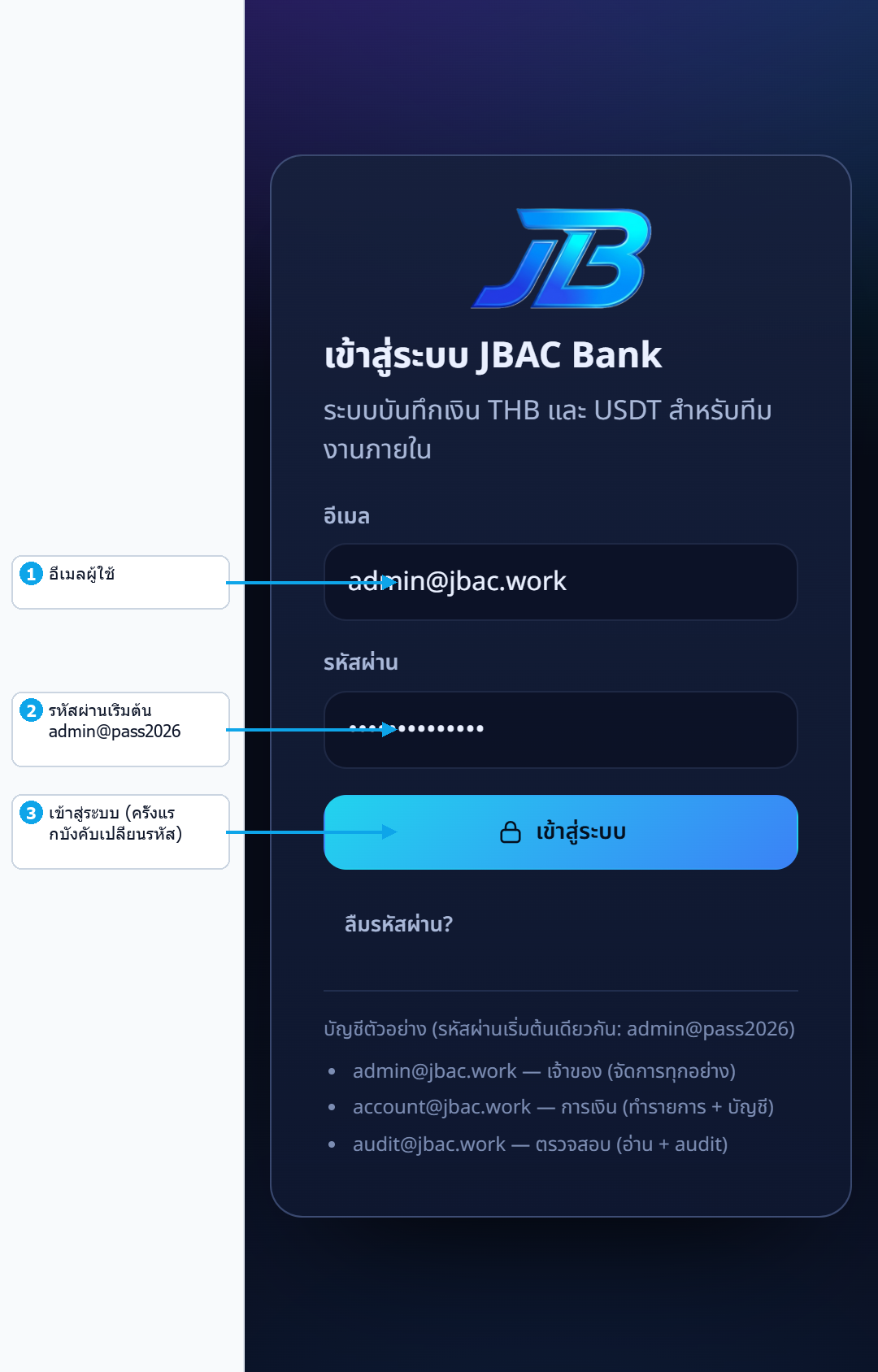
▲ หน้าเข้าสู่ระบบ — กรอกอีเมลและรหัสผ่านเริ่มต้น
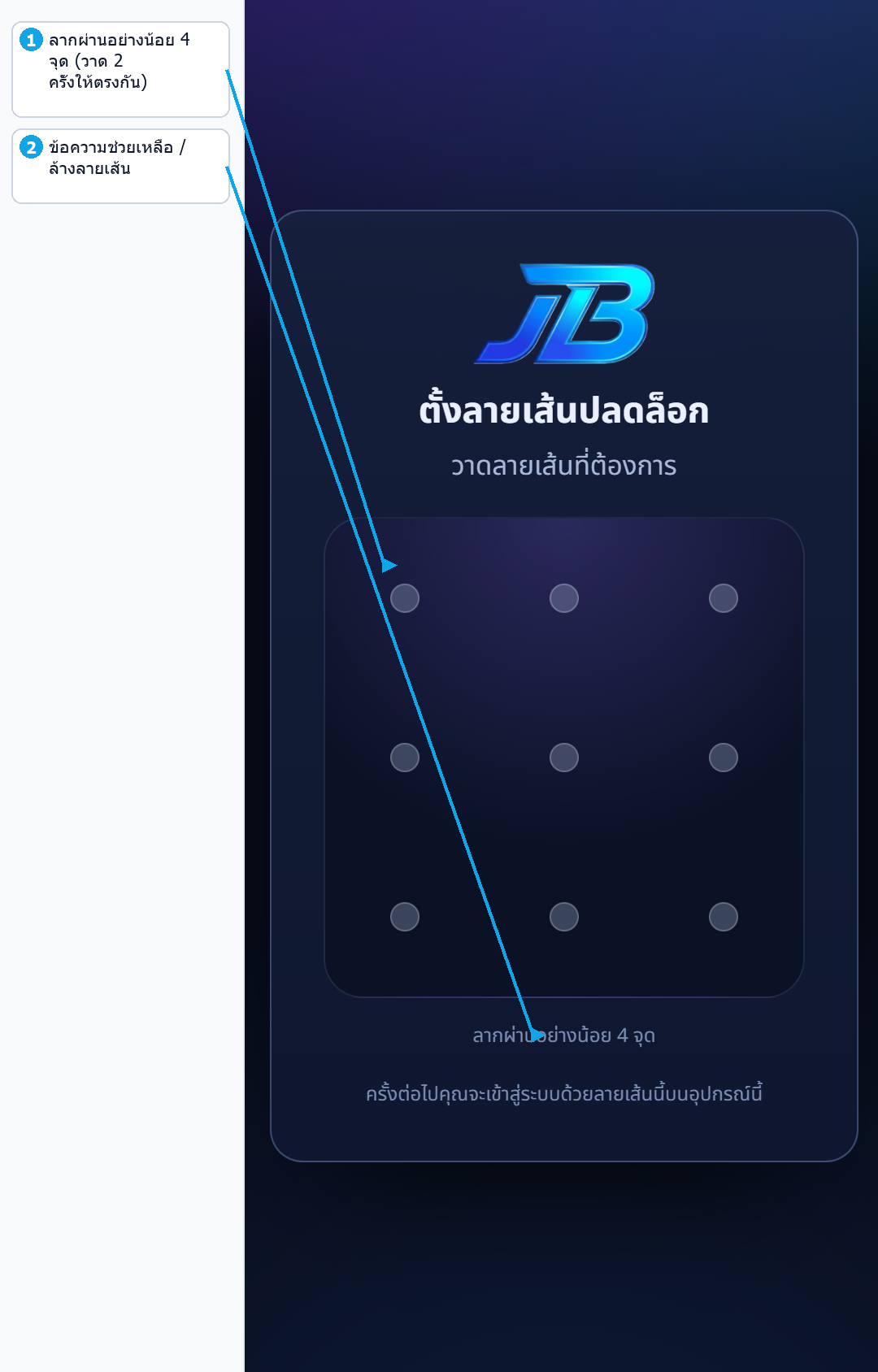
▲ ตั้งลายเส้น 9 จุด — วาดสองครั้งให้ตรงกัน
เมื่อตั้งรหัสผ่านและลายเส้นเสร็จ ระบบจะแสดงป๊อปอัปให้บันทึกแอปลงหน้าจอโฮม (แสดงครั้งเดียวต่อเครื่อง และไม่แสดงถ้าเปิดจากแอปที่ติดตั้งแล้ว)
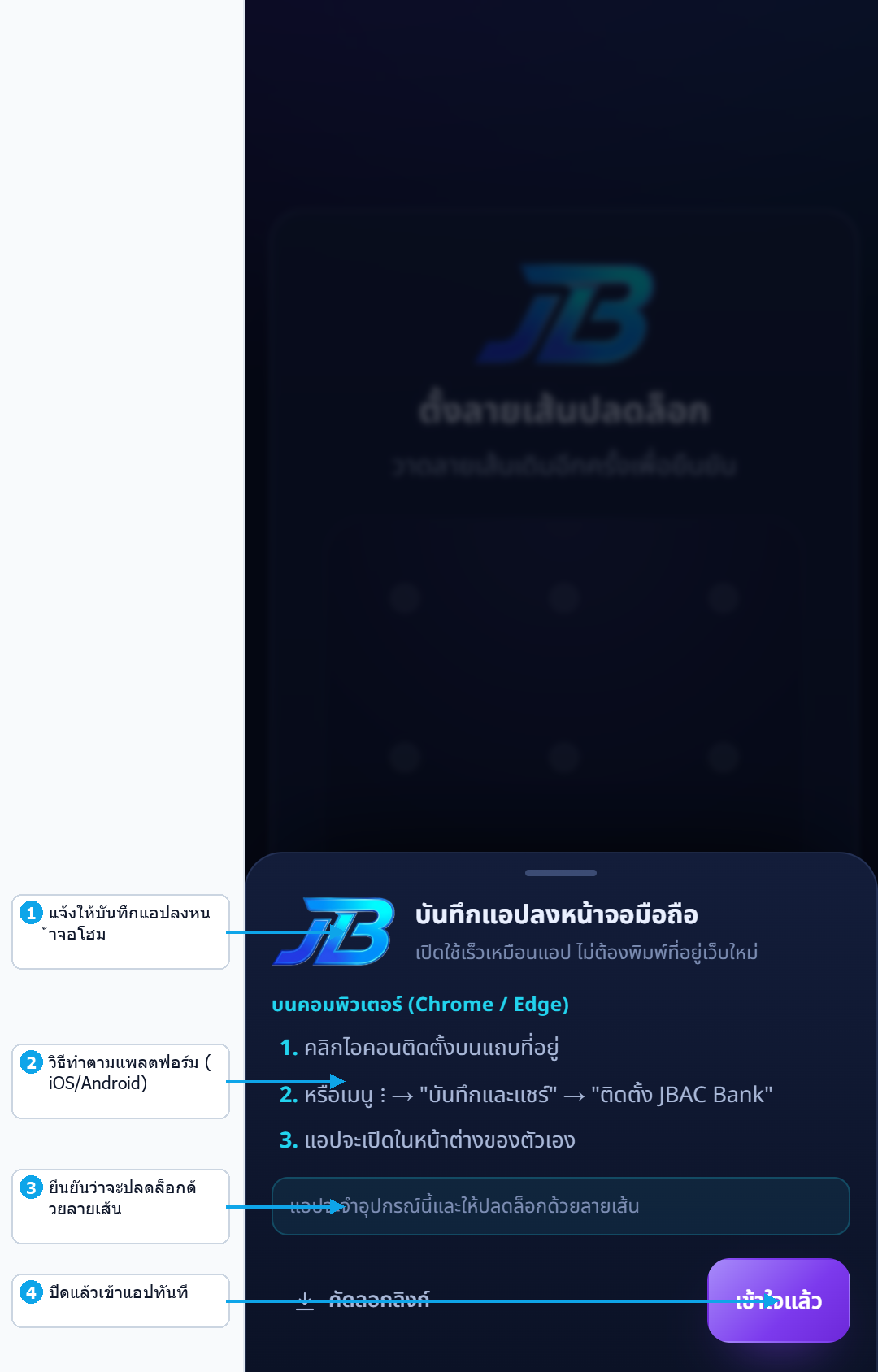
▲ ป๊อปอัป "บันทึกแอปลงหน้าจอมือถือ" — บอกวิธีตามแพลตฟอร์ม พร้อมปุ่มคัดลอกลิงก์
เปิดป๊อปอัปนี้อีกครั้งได้ที่ ตั้งค่า → แอปบนมือถือ → บันทึกแอปลงหน้าจอโฮม
- เปิด
/login→ กรอกอีเมล + รหัสผ่านเริ่มต้นadmin@pass2026 - ระบบบังคับ "ตั้งรหัสผ่านใหม่" (อย่างน้อย 8 ตัวอักษร และต้องไม่ซ้ำรหัสเดิม)
- ระบบพาไปหน้า "ตั้งลายเส้นปลดล็อก" → ลากผ่านจุดอย่างน้อย 4 จุด แล้ววาดซ้ำอีกครั้งให้ตรงกัน
- เข้าสู่หน้าภาพรวม
ระหว่างที่ยังไม่เปลี่ยนรหัส ระบบจะไม่ยอมให้เข้าใช้งานหน้าอื่น (เด้งกลับหน้าล็อกอิน)
3. เข้าสู่ระบบครั้งถัดไป
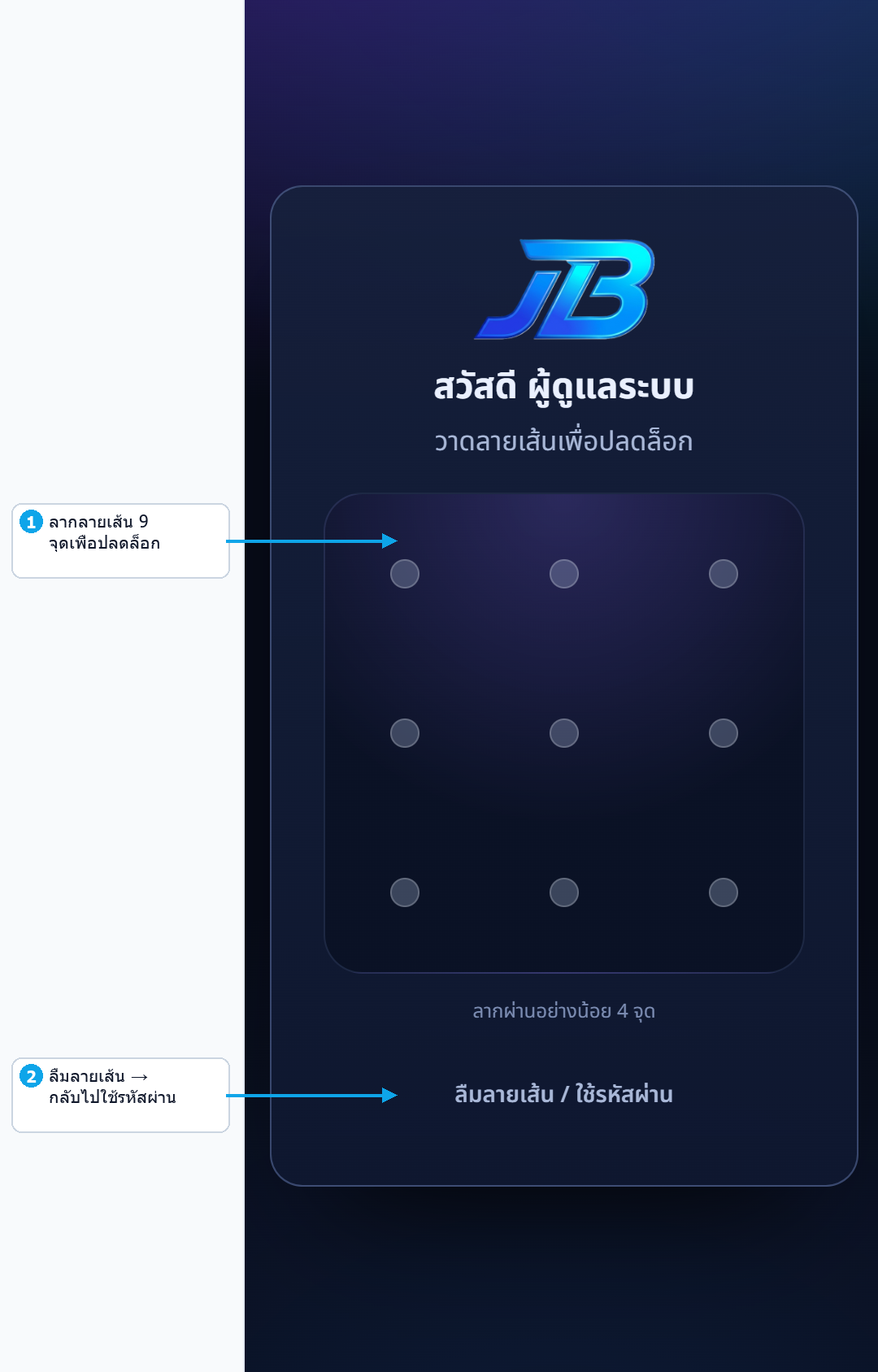
▲ หน้าปลดล็อกด้วยลายเส้น พร้อมทางออกกรณีลืม
- เปิดแอป → เห็นชื่อผู้ใช้และหน้าจอลายเส้น → ลากลายเส้นเดิมเพื่อปลดล็อก
- ลากผิด 3 ครั้ง → ระบบล้างลายเส้นทิ้ง ต้องกลับไปเข้าสู่ระบบด้วย อีเมล + รหัสผ่าน แล้วตั้งลายเส้นใหม่
- ลืมลายเส้น/รหัส → กด "ลืมลายเส้น / ใช้รหัสผ่าน" หรือ "ลืมรหัสผ่าน?"
- ถ้าลืมรหัสจริง ๆ ให้เจ้าของระบบรีเซ็ตให้ (ดูข้อ 12)
4. เมนูหลัก
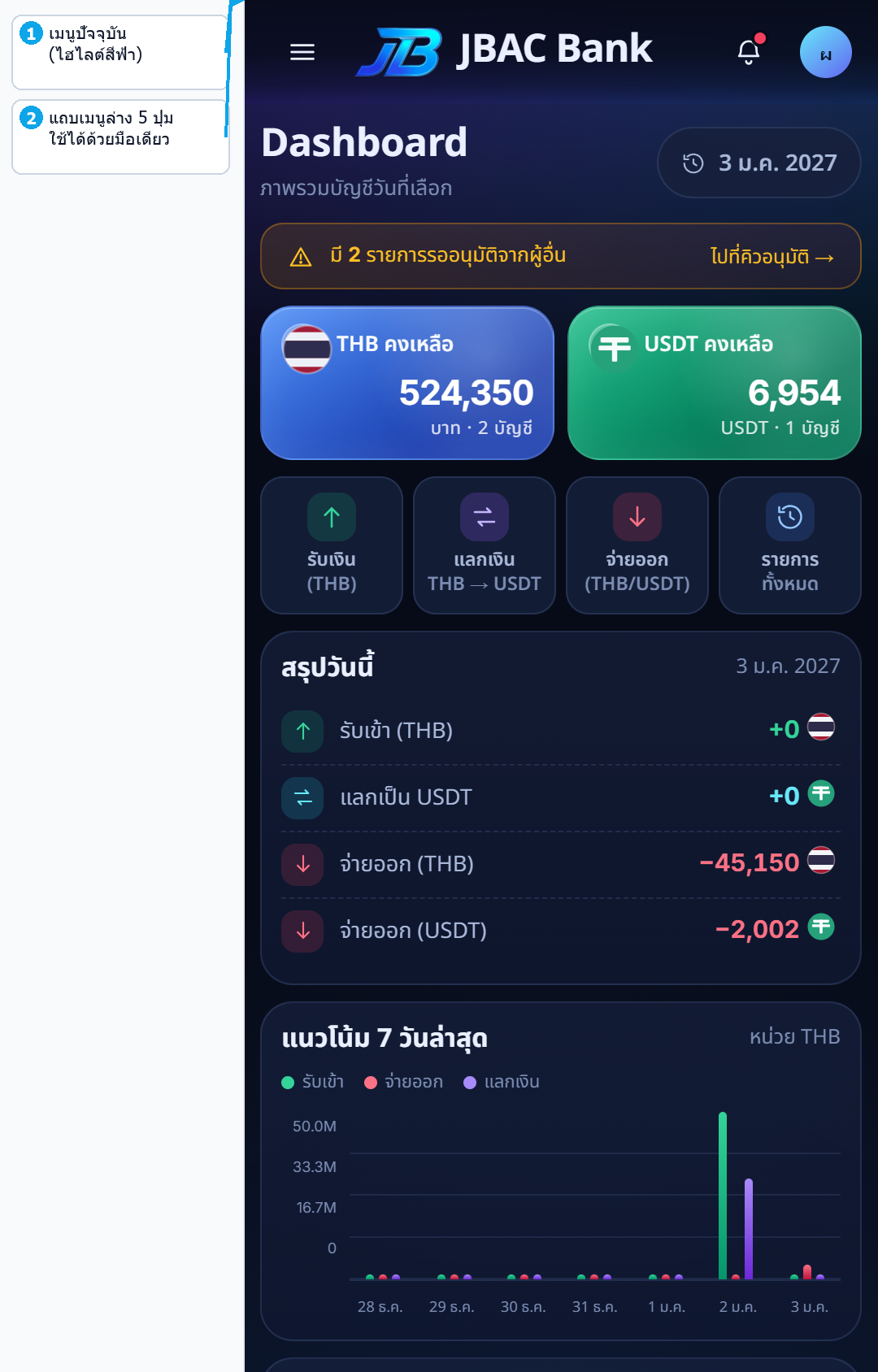
▲ แถบเมนูล่าง 5 ปุ่ม — ปุ่มที่ใช้งานอยู่ไฮไลต์สีฟ้า
| เมนู (มือถือ) | หน้า | ใช้ทำอะไร |
|---|---|---|
| หน้าหลัก | / |
ดูยอดคงเหลือ สรุปวันนี้ กราฟ 7 วัน รายการล่าสุด |
| ทำรายการ | /transactions/new |
บันทึกรับเงิน / แลกเงิน / จ่ายออก |
| รายงาน | /reports |
รายวัน · รายเดือน · รายปี |
| ผู้ใช้งาน | /members |
ดูสมาชิก (เจ้าของจัดการได้) |
| ตั้งค่า | /settings |
ข้อมูล workspace นโยบาย เซสชัน |
บนเดสก์ท็อปมีแถบด้านข้างเพิ่ม ประวัติ, รออนุมัติ, บัญชี และเมนู ☰ เปิดรายการทั้งหมด
5. ภาพรวม (Dashboard)
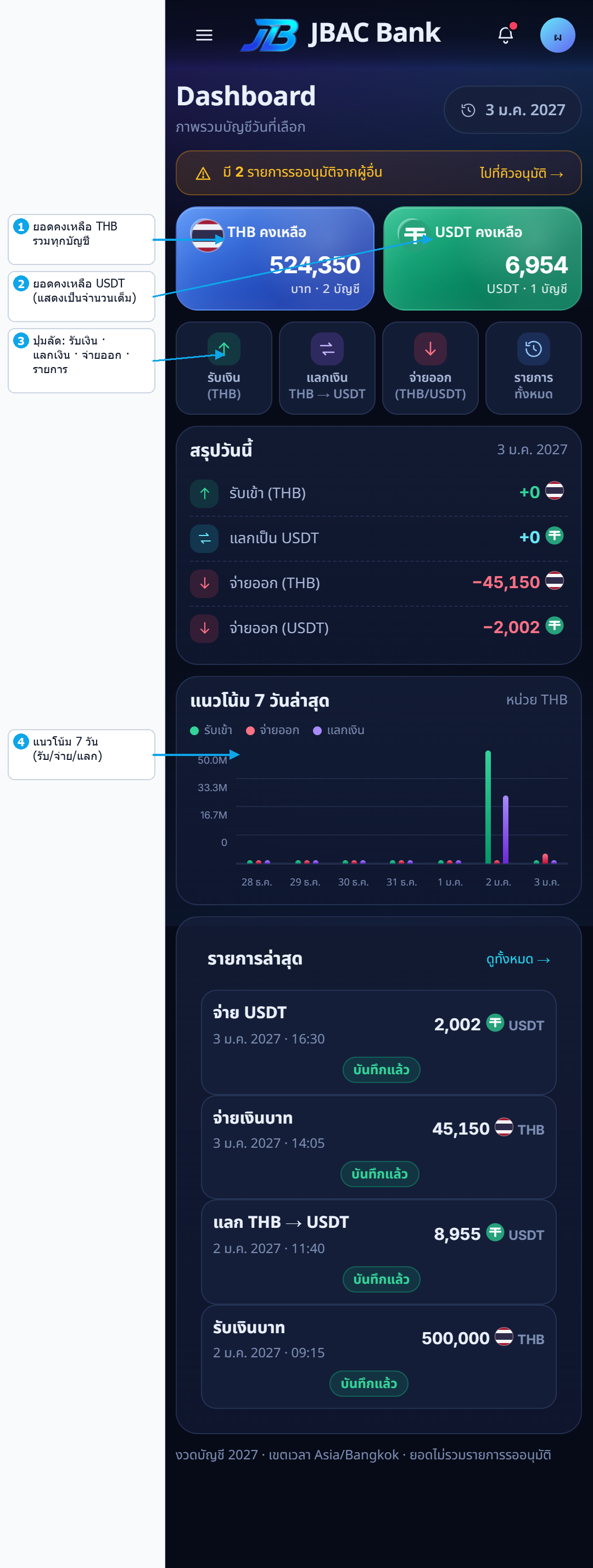
▲ ภาพรวม: การ์ดยอดเงิน · ปุ่มลัด · สรุปรายวัน · กราฟ 7 วัน
- การ์ดยอดเงิน 2 ใบ — THB และ USDT แสดงยอดรวมทุกบัญชี ณ วันที่เลือก (ไม่รวมรายการรออนุมัติ)
- ปุ่มลัด 4 ปุ่ม — รับเงิน · แลกเงิน · จ่ายออก · รายการทั้งหมด
- สรุปวันนี้ — รับเข้า (THB) · แลกเป็น USDT · จ่ายออก (THB) · จ่ายออก (USDT)
- แนวโน้ม 7 วัน — แท่ง 3 สี: รับเข้า / จ่ายออก / แลกเงิน (หน่วย THB)
- รายการล่าสุด 5 รายการ
- เลือกวันที่ด้วย ปฏิทินของระบบ (ไม่ใช้ปฏิทินเบราว์เซอร์) — ค่าเริ่มต้นคือวันล่าสุดที่มีการบันทึกจริง
6. ทำรายการ
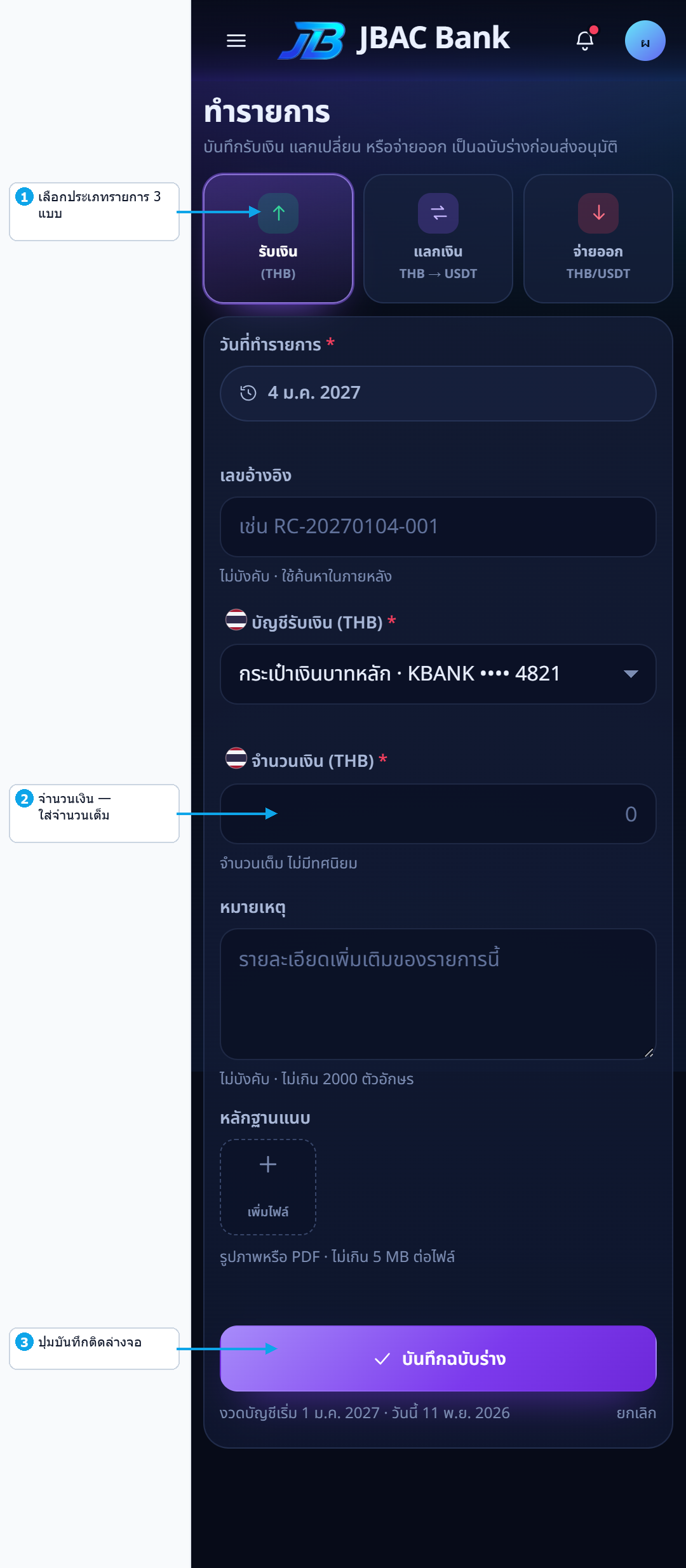
▲ หน้าทำรายการ: การ์ดเลือกประเภท · ช่องจำนวนเงิน · ปุ่มบันทึกติดล่าง
เลือกประเภทจาก 3 การ์ด: รับเงิน (THB) · แลกเงิน THB→USDT · จ่ายออก (THB/USDT)
ฟิลด์ร่วม
วันที่ทำรายการ (ปฏิทิน) · เลขอ้างอิง (ไม่บังคับ, ≤120 ตัวอักษร) · หมายเหตุ (≤2000) · หลักฐานแนบ
6.1 รับเงิน (THB)
บัญชีรับเงิน · จำนวนเงิน (จำนวนเต็ม)
6.2 จ่ายออก
สกุลเงินที่จ่าย · บัญชีต้นทาง · ยอดจ่าย · ค่าธรรมเนียม ระบบแสดง ยอดตัดจากบัญชี = เงินต้น + ค่าธรรมเนียม ให้เห็นก่อนบันทึก
6.3 แลกเงิน THB → USDT
| ฟิลด์ | คำอธิบาย |
|---|---|
| บัญชีต้นทาง / ปลายทาง | ต้องเป็นคนละบัญชี |
| รูปแบบค่าธรรมเนียม | เพิ่มจากเงินแลก (จ่ายเพิ่ม) หรือ รวมอยู่ในยอดเงินบาท (หักจากยอด) |
| ยอดเงินบาทที่กรอก | ตามรูปแบบค่าธรรมเนียมที่เลือก |
| เรท (THB ต่อ 1 USDT) | ใส่ทศนิยมได้ (เช่น 33.50) |
| USDT สุทธิที่ได้รับจริง | ยืนยันจากหลักฐานจริง — กด "ใช้ค่าประมาณ" เพื่อเติมค่าคำนวณได้ |
| คู่ค้า | บังคับ |
สูตรที่ระบบใช้
รูปแบบ ADDITIONAL      : เงินต้น = ยอดที่กรอก, ตัดบัญชี = เงินต้น + ค่าธรรมเนียม
รูปแบบ INCLUDED_IN_TOTAL: เงินต้น = ยอดที่กรอก − ค่าธรรมเนียม
ประมาณการ USDT          = floor(เงินต้น ÷ เรท)
เรทจริง (implied)        = เงินต้น ÷ (USDT สุทธิ + ค่าธรรมเนียม USDT)
ตัวอย่าง: แลก 300,000 บาท ค่าธรรมเนียม 500 เรท 33.50 (แบบเพิ่มค่าธรรมเนียม) → ตัดบัญชี 300,500 บาท, ได้ประมาณ 8,955 USDT (ปัดลง)
6.4 หลักฐานแนบ
- รองรับ รูปภาพ (PNG/JPG/WebP) และ PDF ขนาดไม่เกิน 5 MB ต่อไฟล์
- กด "+ เพิ่มไฟล์" → อัปโหลดทันที แสดงรูปย่อ ลบได้ด้วยปุ่ม ✕
- แนบได้สูงสุด 10 ไฟล์ต่อรายการ
- ผู้ตรวจสอบ (VIEWER) เปิดไฟล์ไม่ได้
6.5 บันทึกและส่งอนุมัติ
- กด "บันทึกฉบับร่าง" → ระบบสร้างรายการสถานะ ฉบับร่าง
- หน้าตรวจสอบแสดงสรุป → กด "ส่งอนุมัติ" → สถานะ รออนุมัติ
- ฉบับร่างยังไม่กระทบยอดคงเหลือ
7. อนุมัติ (maker-checker)
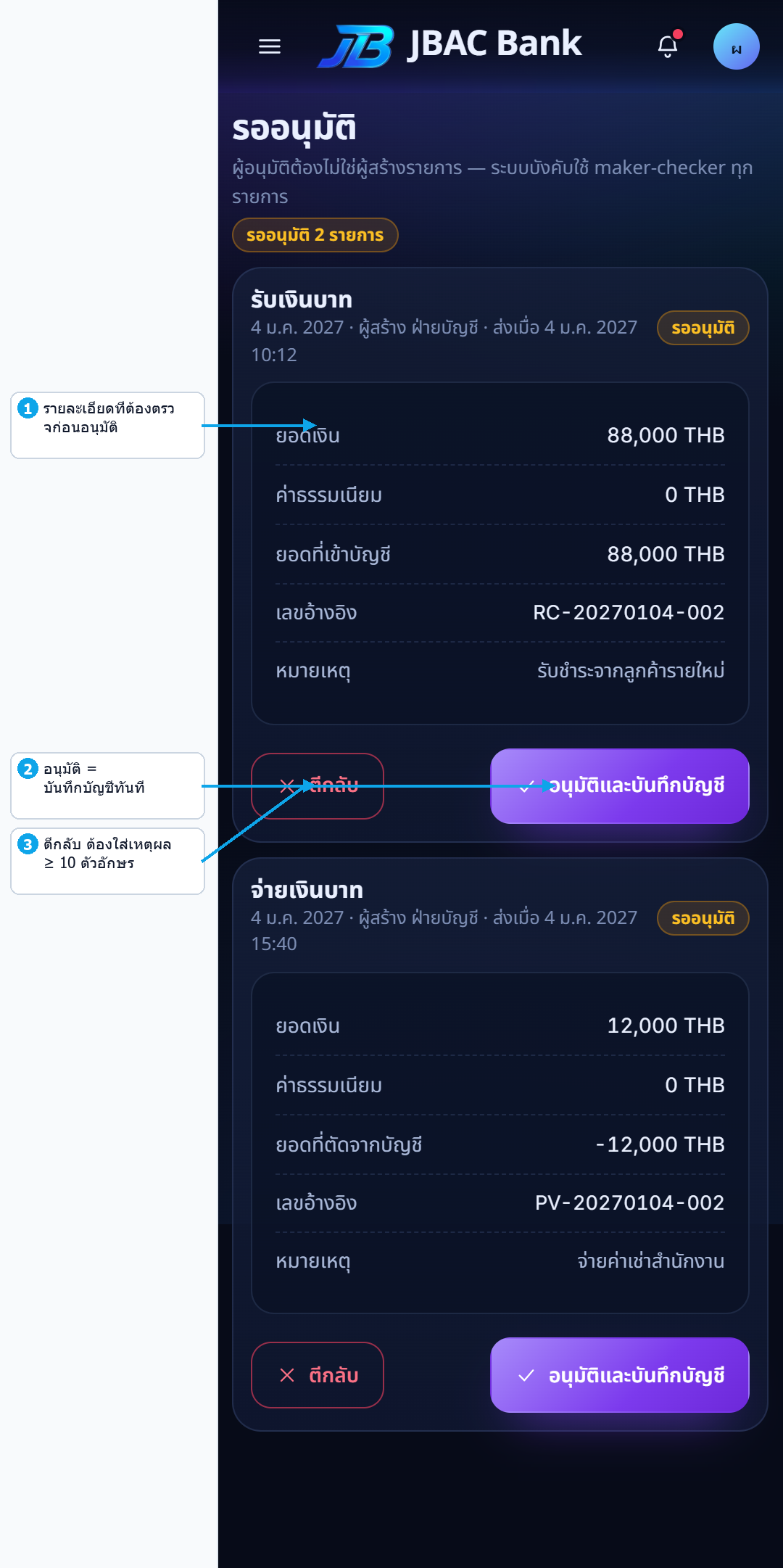
▲ คิวอนุมัติ: ตรวจรายละเอียดก่อนกดอนุมัติหรือตีกลับ
- เข้าที่เมนู ☰ → รออนุมัติ หรือไอคอนระฆัง
- เห็นรายการที่คนอื่นส่งมา พร้อมรายละเอียดและหลักฐาน
- อนุมัติ → ระบบบันทึกบัญชีทันที (atomic)
- ตีกลับ → ต้องพิมพ์เหตุผลอย่างน้อย 10 ตัวอักษร
- อนุมัติรายการของตัวเองไม่ได้ (ระบบบล็อกที่เซิร์ฟเวอร์)
- ถ้าอนุมัติแล้วยอดบัญชีจะติดลบ ระบบจะปฏิเสธและไม่เขียนบัญชีใด ๆ
8. ประวัติรายการ
- ค้นหาด้วยเลขอ้างอิง/หมายเหตุ และกรองตามประเภท สถานะ ช่วงวันที่
- บนมือถือกดปุ่ม "ตัวกรอง" → เปิดแผงด้านล่าง มีตัวนับจำนวนตัวกรองที่ใช้
- แสดงสถานะ: ฉบับร่าง · รออนุมัติ · บันทึกแล้ว · ตีกลับ · ยกเลิก
9. รายงาน
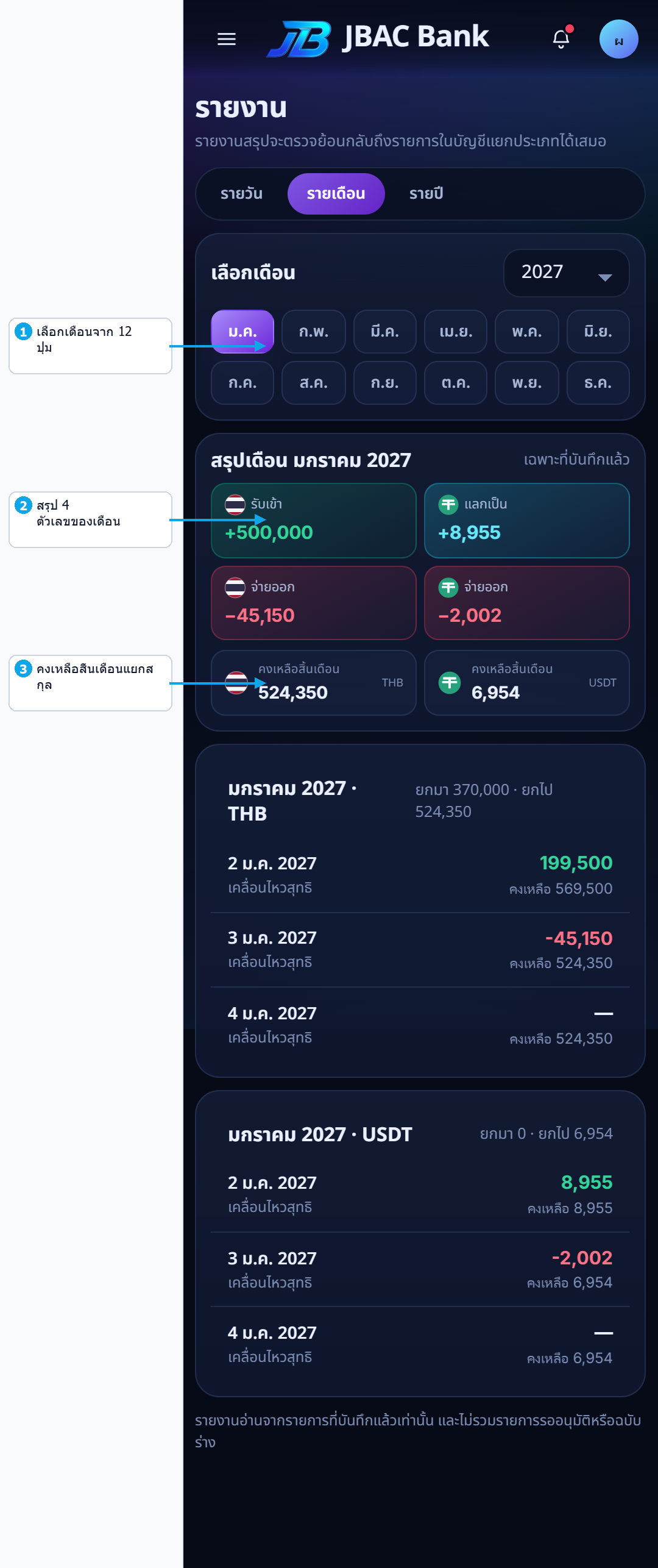
▲ รายงานรายเดือน: เลือกเดือน · สรุป 4 ตัวเลข · คงเหลือสิ้นเดือน
| แท็บ | เนื้อหา |
|---|---|
| รายเดือน (ค่าเริ่มต้น) | เลือกปี + 12 ปุ่มเดือน · สรุป 4 ช่อง (รับเข้า THB / แลกเป็น USDT / จ่ายออก THB / จ่ายออก USDT) · ยอดคงเหลือสิ้นเดือน · ตารางรายวัน |
| รายวัน | เลือกวันที่ → ยอดยกมา/รับ/จ่าย/ยกไป ต่อบัญชี + ยอดรวมต่อสกุล |
| รายปี | เคลื่อนไหวสุทธิ 12 เดือน แยกสกุลเงิน |
รายงานอ่านจาก รายการที่บันทึกแล้วเท่านั้น และอ้างอิง ledger เดียวกันกับหน้าภาพรวม
10. บัญชี
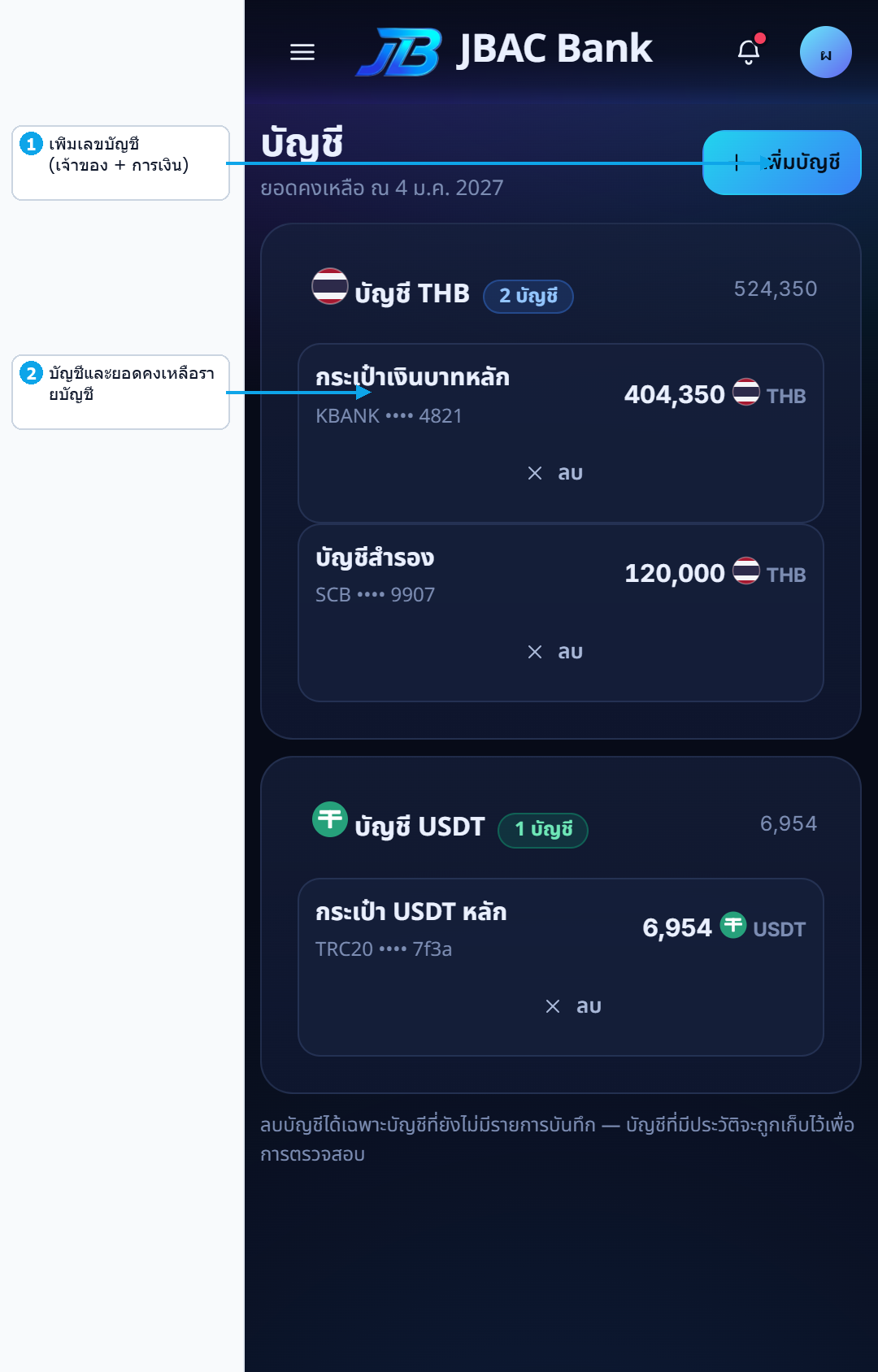
▲ หน้าบัญชี: เพิ่มเลขบัญชีและดูลยอดรายบัญชี
- เจ้าของ และ การเงิน เพิ่ม/ลบเลขบัญชีได้
- กด "เพิ่มบัญชี" → ชื่อบัญชี · สกุลเงิน (THB/USDT แก้ไม่ได้ภายหลัง) · เลขอ้างอิง (ปิดบางส่วน เช่น
KBANK •••• 4821) · ยอดยกมา (จำนวนเต็ม) · วันที่ยอดยกมา - ลบได้เฉพาะบัญชีที่ยังไม่มีรายการ — บัญชีที่มีประวัติจะถูกเก็บไว้เพื่อการตรวจสอบ (ระบบแจ้งเตือน)
11. ผู้ใช้งาน
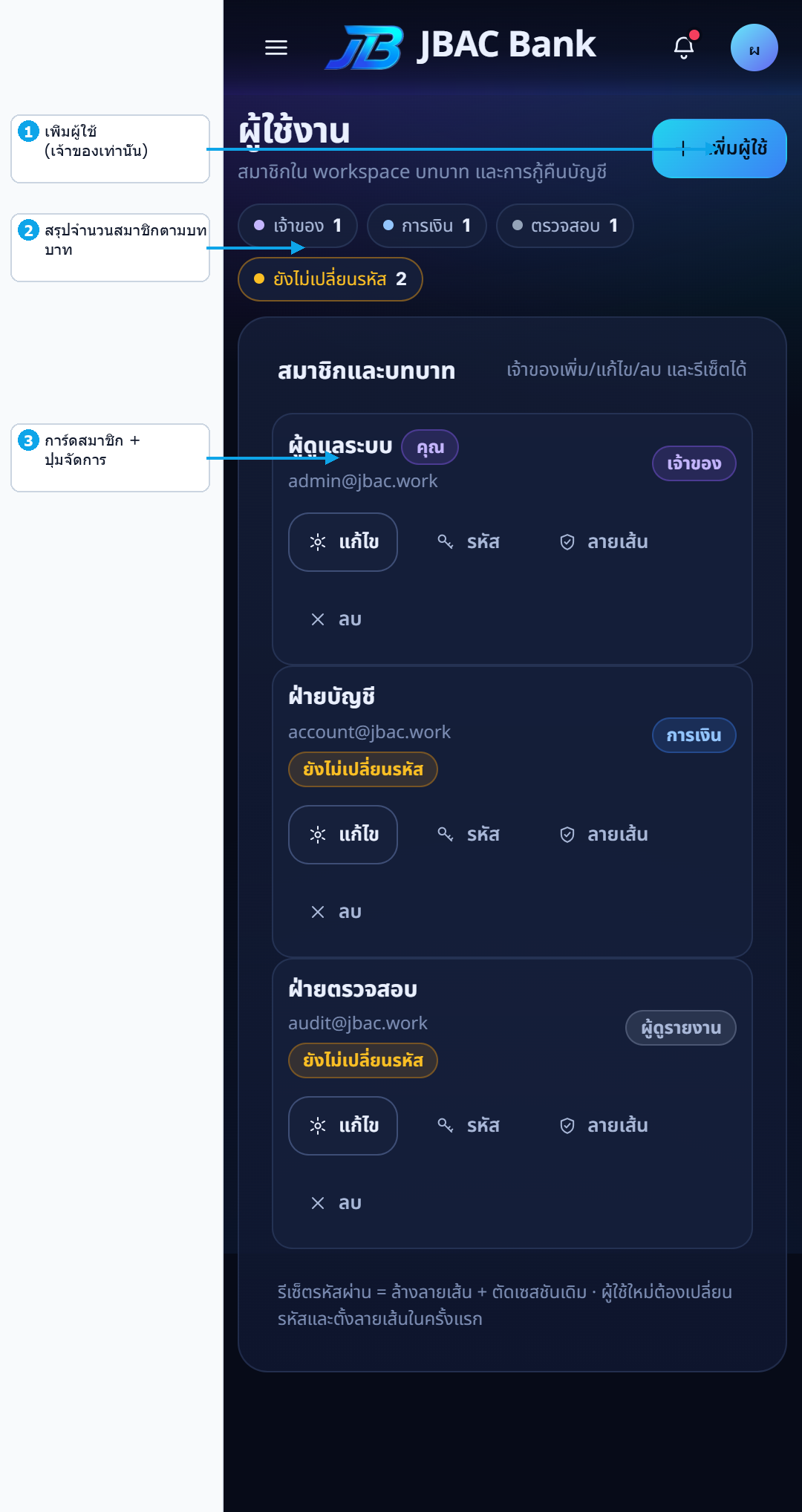
▲ หน้าผู้ใช้งาน: สรุปตามบทบาท · การ์ดสมาชิก · ปุ่มจัดการ
เฉพาะ เจ้าของ จัดการได้ (คนอื่นเห็นแบบอ่านอย่างเดียว)
- แถบสรุป: จำนวนเจ้าของ/การเงิน/ผู้ตรวจสอบ + "ยังไม่เปลี่ยนรหัส" (ผู้ที่ยังใช้รหัสตั้งต้น)
- เพิ่มผู้ใช้: ชื่อ · อีเมล · บทบาท · รหัสผ่านเริ่มต้น (เว้นว่าง =
admin@pass2026) ผู้ใช้ใหม่จะถูกบังคับเปลี่ยนรหัสและตั้งลายเส้นในการเข้าครั้งแรก - แก้ไข: ชื่อ · บทบาท · สถานะ (ระงับ = ตัดเซสชันทันที)
- รีเซ็ตรหัส: สร้างรหัสใหม่ 12 ตัวอักษร แสดงครั้งเดียว + คัดลอกได้ + ล้างลายเส้น + ตัดเซสชันเดิม
- ล้างลายเส้น: ผู้ใช้ต้องกลับไปใช้รหัสผ่านแล้วตั้งลายเส้นใหม่ (รหัสเดิมยังใช้ได้)
- ลบผู้ใช้: ประวัติรายการยังอยู่ครบ
- ข้อห้าม: ลบตัวเอง · ลดบทบาท/ระงับ เจ้าของคนสุดท้าย · ใช้อีเมลซ้ำ
12. ตั้งค่า
- ข้อมูล workspace (เขตเวลา Asia/Bangkok, วันเริ่มใช้งาน, งวดบัญชี 2027)
- รายการนโยบายที่ระบบบังคับใช้
- ข้อมูลเซสชัน + ปุ่มออกจากระบบ
13. กฎที่ระบบบังคับ (สำคัญ)
| กฎ | ผลกับผู้ใช้ |
|---|---|
| เงินเป็น จำนวนเต็ม (ไม่ใส่ทศนิยม) | กรอกทศนิยมจะถูกปฏิเสธ — เรทเป็นข้อยกเว้น ใส่ทศนิยมได้ |
| ต้องมีผู้อนุมัติที่ไม่ใช่ผู้สร้าง | อนุมัติเองไม่ได้ |
| ห้ามยอดติดลบทุกวัน | บันทึกย้อนหลังที่ทำให้ยอดติดลบจะถูกปฏิเสธ |
| ledger แก้ไขย้อนหลังไม่ได้ | ต้อง "กลับรายการ" (reversal) แทน |
| งวดที่ปิดแล้วลงย้อนหลังไม่ได้ | ระบบแจ้งว่างวดปิด |
| หลักฐาน ≤ 5 MB, รูป/PDF | ไฟล์อื่นถูกปฏิเสธ |
| ผิดลายเส้น 3 ครั้ง | กลับไปล็อกอินด้วยอีเมล |
14. ข้อจำกัดที่ยังไม่มีในรุ่นนี้
- ยังไม่มี ส่งออก CSV/Excel และ แจ้งเตือนอีเมล/LINE
- ล็อกอินยังใช้รหัสผ่านภายใน (ยังไม่ต่อ OIDC/SSO)
- ยังไม่มีหน้าปิด–เปิดงวดบัญชี (มีกฎและตารางรองรับแล้ว)
- ยังไม่มี UI สำหรับ "กลับรายการ" (API พร้อมแล้ว)
- การ deploy บน Cloudflare Workers ยังไม่ได้ — รุ่นนี้รันบน Node/Docker (ดู DEPLOY.md)
15. ภาคผนวก — สำหรับผู้ดูแลระบบ
คำสั่งที่ใช้บ่อย
npm run dev            # พัฒนา
npm run build && npm start
npm run check          # type-check + unit + integration
npm run check:http     # ทดสอบ HTTP กับเซิร์ฟเวอร์ที่รันอยู่
Endpoint หลัก (/api/v1): auth/login, auth/pattern, auth/pattern-login,
auth/change-password, bootstrap, transactions, members, accounts,
attachments, reports, audit, health
ข้อมูลตัวอย่างที่ติดตั้งมาพร้อมระบบ
| รายการ | ค่า |
|---|---|
| บัญชี THB | กระเป๋าหลัก 250,000 · บัญชีสำรอง 120,000 |
| แลกไปแล้ว | 300,000 THB → 8,955.22388059 USDT (เรท 33.50) |
| ยอดคงเหลือตัวอย่าง | THB 524,350 · USDT 6,954 |
เอกสารนี้สรุปจากโค้ดจริงในรีโป (API, ledger, RBAC, หน้าจอ) ณ วันที่ปรับปรุงล่าสุด
16. การอัปเดตภาพประกอบ
ภาพทั้งหมดจับจากแอปจริง (มือถือ 390×844, DPR 2) แล้ววาดลูกศรชี้ด้วยสคริปต์
# ต้องมี dev server รันอยู่ที่ http://127.0.0.1:3000
python scripts/shoot-manual.py
ไฟล์ภาพอยู่ใน docs/shots/ (annotated) และ docs/shots/raw/ (ภาพดิบ)